PR:この記事にはアフィリエイトリンクが含まれています。
検証日:2026年9月12日/公式情報の確認日:2026年9月15日
無料枠・料金・利用条件は変更される可能性があります。利用前に公式ページをご確認ください。
Flikiの無料版で、日本語AI音声をどこまで試せるのでしょうか。
実際に無料アカウントを使い、日本語男性音声「サル」で187文字の原稿を1回生成しました。今回の結果では、約31.8秒の音声を作成でき、目立つ誤読を感じず、無料状態でエクスポートとダウンロードまで完了しました。
一方、生成には約1分30秒かかり、無料枠の表示は3クレジット中0.63クレジットを消費しました。無料で保存できることと商用利用できることは別です。検証は1種類の音声・1つの原稿・1回のみで、Fliki全体の性能を断定するものではありません。
先に結論|Fliki無料版を試して分かったこと
| 確認項目 | 今回の結果 |
|---|---|
| 日本語音声 | 「サル」(男性) |
| 原稿 | 187文字 |
| 生成音声 | 約31.8秒 |
| 生成時間 | 約1分30秒(数秒程度の誤差あり) |
| 読み上げ | 今回の試聴では目立つ誤読なし |
| 無料枠 | 0/3から0.63/3クレジットへ |
| 保存 | 無料状態で成功 |
| 商用利用 | 無料プランは対象外 |
短い日本語原稿を作成・保存まで試したい人には、無料版でも判断材料を得られました。仕事や収益化動画で使うなら、商用利用権を含むプランの確認が必要です。
Flikiの無料版と有料版を比較したい場合は、無料でできること・有料で変わることを整理した記事も参考にしてください。
有料機能を短期間だけ使いたい場合は、月払い・年払いの違いと、解約前に確認したいこともまとめています。
Flikiは日本語に対応している?
Fliki公式のText to Speechページでは、日本語を含む80以上の言語への対応が案内されています。公式料金表では無料プランで300種類の音声を利用できるとされています。
今回の画面でも、言語を「日本語(JP日本)」に設定し、男性音声「サル」を選択できました。鍵マーク付き音声は無料プランでは選べなかったため、無料で使える範囲から選んでいます。
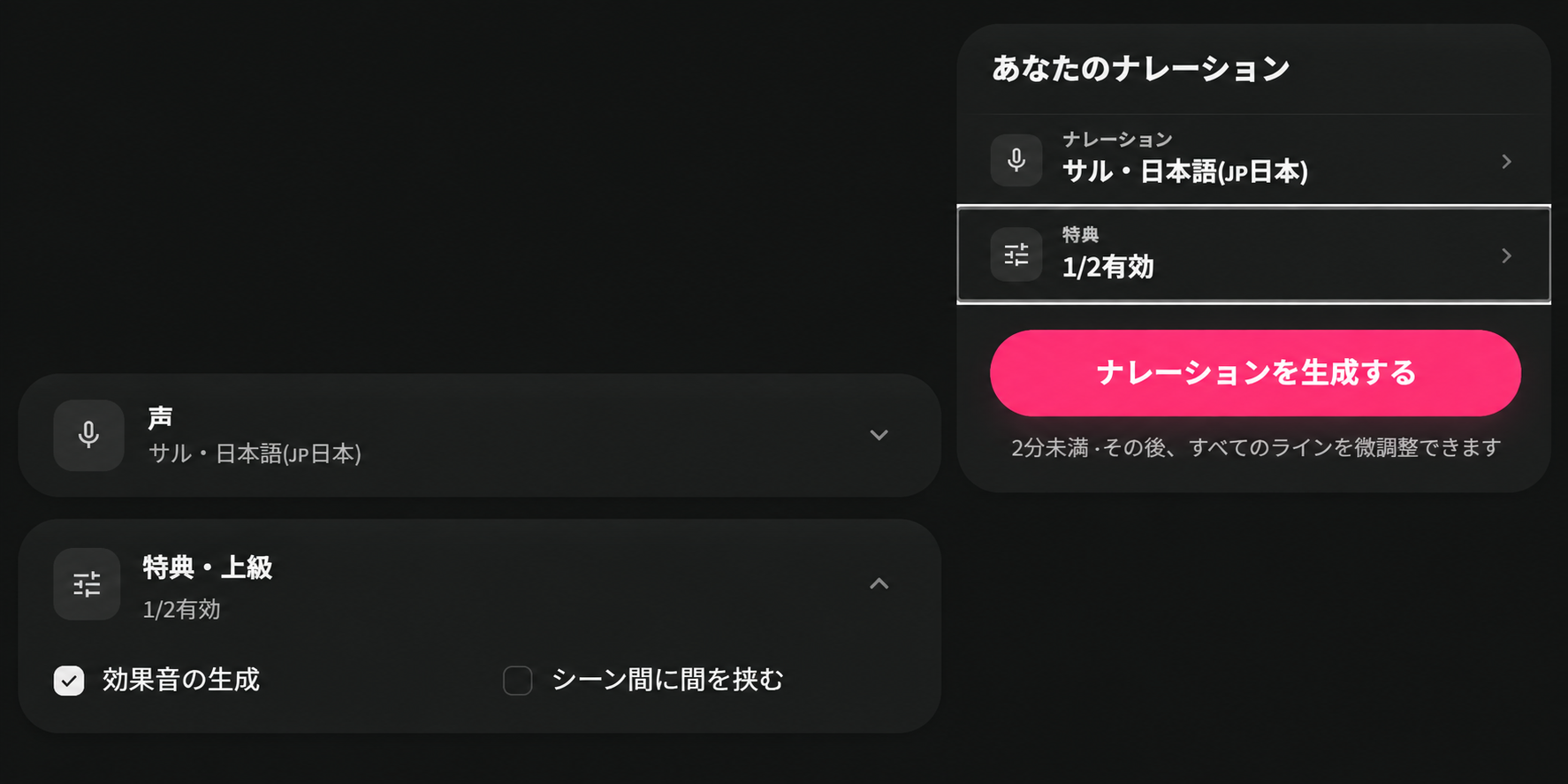
Fliki無料版の使い方|日本語音声を作る流れ
- 無料アカウントへログイン
- 音声作成画面を開く
- 言語を「日本語(JP日本)」に設定
- 無料で使える音声を選ぶ
- 原稿を入力
- ナレーションを生成
- 試聴してエクスポート
UIは英語中心でしたが、Edgeのブラウザ翻訳は主要項目にかなり機能しました。英語が苦手な私でも、画面を確認しながら生成まで進められました。今回試した環境での感想です。
187文字の日本語原稿で実測
こんにちは。これは日本語AI音声の比較テストです。今日は9月11日、東京の天気は晴れという設定で読み上げます。新しい動画を3本作り、合計価格は1,280円でした。AI、SNS、YouTube、PDFという言葉や、「橋を渡る」「箸を使う」のような同音異義語も、自然に伝わるでしょうか。少し間を置いて、最後は落ち着いた口調でお知らせします。詳しい手順は、概要欄をご確認ください。
生成音声は約31.8秒
私が聞いた範囲では全体的に自然で聞き取りやすく、「AI」「SNS」「YouTube」「PDF」、数字、「3本」、「橋を渡る」「箸を使う」を含め、今回の試聴では目立つ読み間違いを感じませんでした。
ただし、別の音声、長文、固有名詞、専門用語でも同じ結果になるとは限りません。
生成時間は約1分30秒
生成時間:約1分30秒。日本語音声「サル」、187文字を1回生成した結果です。測定開始時の操作確認による数秒程度の誤差があり、条件によって変動します。
無料枠は0.63/3クレジットを消費
画面表示は、生成前の「0/3」から生成後に「0.63/3クレジット使用(21%)」へ変わりました。
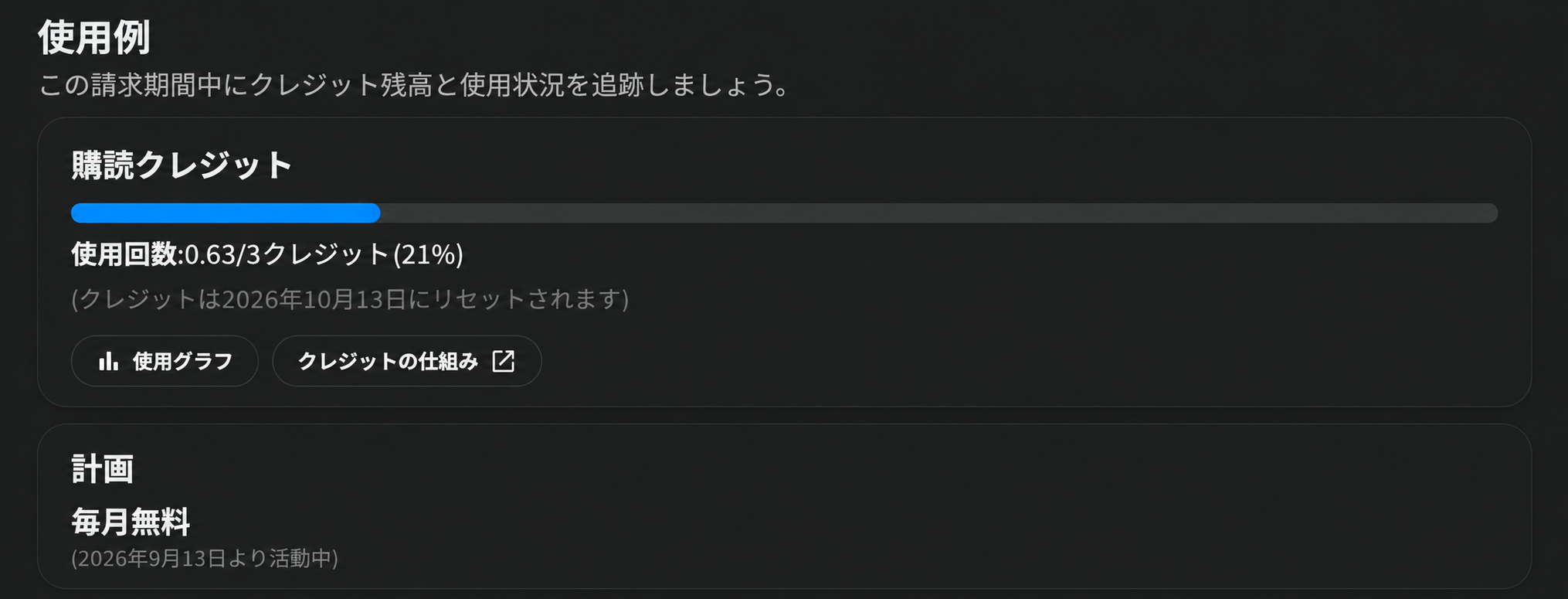
公式クレジット解説では、選んだ音声区分や生成・書き出し処理によって消費量が変わるとされています。2026年9月15日時点の公式料金表は無料プランを月3クレジットと案内する一方、同ページ内FAQやText to Speechページには分数による別の説明もあります。そのため「無料で一律何分」とは断定せず、料金表と今回の画面表示を分けて記録します。
無料版で音声ファイルをダウンロードできた
今回生成した約31.8秒の音声は、無料状態でエクスポートしてPCへ保存できました。公式Text to Speechページでも、無料プランの音声出力、音声にウォーターマークがないこと、カード不要が案内されています。
ただし、ダウンロードできることと商用利用できることは同じではありません。
保存したAI音声を説明資料に使いたい場合は、PowerPointへの音声挿入とFlikiでの動画化を選ぶ手順も参考にしてください。仕事や収益目的で使う際は、以下の商用利用条件を先に確認しましょう。
Fliki無料版は商用利用できる?
2026年9月15日時点の公式料金表では、Commercial rights(商用利用権)は無料プランの対象外で、有料プラン側の機能です。今回保存した音声は検証・試聴用として扱っています。
収益化動画、広告、顧客案件などへ使う場合は、利用時点のプランと規約を確認してください。有料サブスクリプションは規約上、自動更新です。この記事では有料契約をしていないため、料金や解約操作は実測評価していません。
実際に使って感じたメリット
- 日本語音声を保存まで無料で試せた
- 今回の原稿では目立つ誤読を感じなかった
- Edge翻訳で主要操作を把握しやすかった
使って感じた注意点
- 今回だけで3クレジット中0.63を消費した
- UIは英語中心だった
- 1回の結果だけでは音質全体を判断できない
- 無料保存と商用利用権は別だった
Fliki無料版が向いていそうな人
- 日本語AI音声を無料で試したい人
- 音声を保存して聞き直したい人
- 英語UIでもブラウザ翻訳を使える人
- 将来は動画制作にも広げたい人
動画まで作りたい場合は、Fliki無料版で日本語AI動画を作った実測記事で、生成時間・透かし・保存結果をまとめています。
Murfと迷っている場合
Murfも同じ187文字で検証しました。Murfは自然で聞き取りやすかった一方、今回「AI」と「3本」に読み間違いがあり、無料トライアルでは正式保存できませんでした。
まとめ|まずは自分の日本語原稿で試す
今回のFliki無料版では、187文字から約31.8秒の音声を生成し、無料で保存できました。生成時間は約1分30秒、画面表示は0.63/3クレジットでした。
試聴では目立つ誤読を感じませんでしたが、これは1回の実測です。自分の文章を無料範囲で試し、商用利用時は有料プランの権利条件を確認するのが安全です。
※無料枠や機能は変更される可能性があります。商用利用には最新の公式条件をご確認ください。

コメント